
Linux运维神器?抛弃黑窗口,这款高颜值Web管理工具让我真香了!
今天咱不聊那些高大上的云原生架构,也不扯什么微服务治理的深奥理论,咱聊点接地气的,聊点能让你早点下班、少敲两个命令的实实在在的东西。
事情是这样的。前两天,我也忘了是周几,反正是个想摸鱼的下午。有个刚入行的小兄弟跑来问我:“哥,那个LVM扩容怎么搞啊?我不小心把vg给弄没了……” 我当时心里就一万只羊驼奔腾而过,但看着他那无辜又惊恐的眼神,我只能叹口气,打开终端帮他收拾烂摊子。
那时候我就在想,Linux 这玩意儿,对新手确实不太友好。满屏幕的黑底白字,敲错一个字符可能就是删库跑路。虽说咱们做运维的,敲命令是基本功,要是连个 ls 都要想半天那确实说不过去。但是!咱们能不能稍微让自己过得舒服点?是不是所有的操作都必须在那一行行的代码里死磕?
以前我也觉得,真正的 Linux 玩家就该住在 Shell 里,用 GUI(图形界面)那是“弱鸡”的表现。直到我遇到了 Cockpit。
说真的,这玩意儿彻底改变了我对 Linux 管理工具的看法。以前那些 Webmin 啥的,界面丑得像上个世纪的产物,而且还重,装上去系统负载先高一截。但 Cockpit 不一样,它是红帽(Red Hat)亲生的,现在 CentOS 8、RHEL 8 以后基本都原生自带了,就冲这“皇族”血统,咱也得瞧瞧不是?
这篇文有点长,但我保证都是干货,咱们一边唠一边看,这东西到底神在哪。
咱们先搞清楚,Cockpit 到底是啥?
官方文档:https://cockpit-project.org/running.html
简单说,它就是一个通过浏览器管理 Linux 服务器的 Web 界面。
别急着喷,“切,不就是个网页版 SSH 嘛”。哎,还真不完全是。
Cockpit 最牛的地方在于它的轻量级和零依赖感。很多管理工具,你装上它,它就在后台起一堆进程,在那疯狂吃你的内存,还要接管你的配置文件,一旦它挂了,或者你不想用它了,卸载的时候能把你系统搞崩。
Cockpit 不是这样的。它其实就是个皮。它直接调用系统的 API(主要是 Systemd 和 D-Bus)。这就意味着,你在 Cockpit 里点了一个“重启服务”,实际上它就是在后台帮你执行了 systemctl restart xxx。你在终端里手动改了网络配置,Cockpit 界面上立马就能同步更新,因为它俩看的是同一个底层数据。
这就像是你既可以用遥控器换台(Cockpit),也可以走到电视机前按按钮换台(命令行),这两者不冲突。这就是我最喜欢它的地方——它不绑架我的系统。
装它,比煮泡面还简单
咱都不用怎么教,但为了文章完整性,我还是得啰嗦两句。
如果你用的是 CentOS 7 之后的版本,或者 Ubuntu 20.04+,这货基本都在官方源里躺着呢。
我这边用的是debain13:
. /etc/os-release
echo "deb http://deb.debian.org/debian ${VERSION_CODENAME}-backports main" > \
    sudo tee /etc/apt/sources.list.d/backports.list
sudo apt update
apt install cockpit
完了。就这两行。
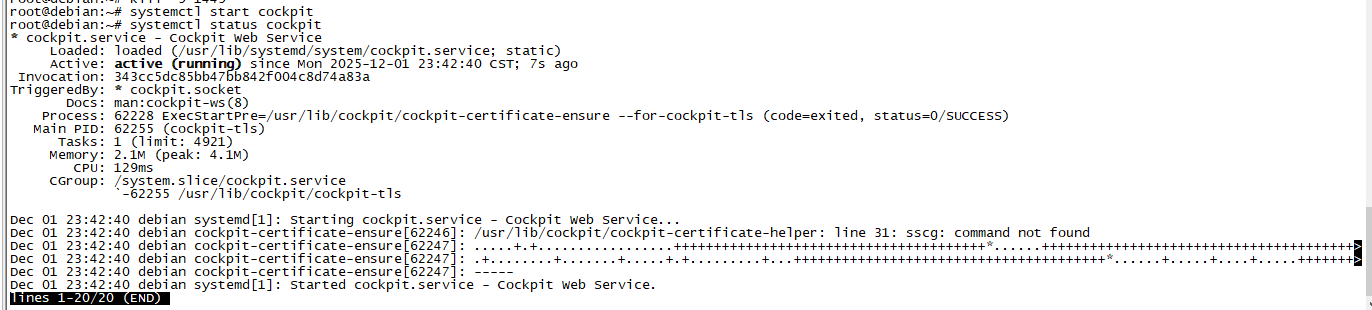
注意啊,这里启动的是 cockpit.socket。这又是一个细节!平时没人访问的时候,它基本不占资源,只有当你浏览器发起连接请求的时候,Systemd 才会把它唤醒。这设计,绝了,省资源省到家了。
在 Ubuntu 上也差不多,apt install cockpit 完事。
装好之后,你拿个浏览器,输入 https://IP:9090。
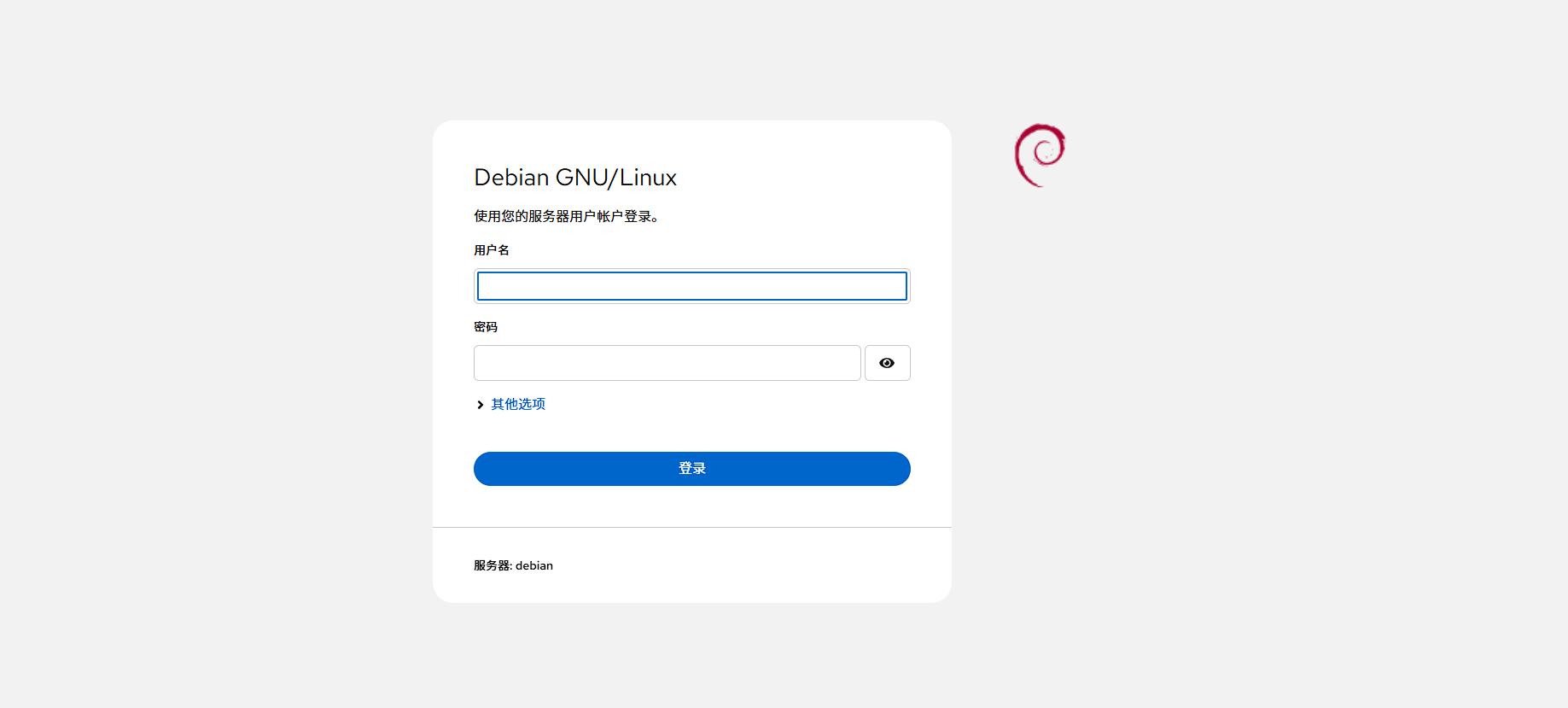
这时候浏览器会弹个大红叉,说证书不安全。那是肯定的,自签名的证书嘛,点“高级” -> “继续访问”就行。然后你就看到了登录界面,用你系统的 root 账号或者普通账号登进去。
第一眼:这颜值,我爱了
登进去之后,那个仪表盘(Dashboard)是真的清爽。
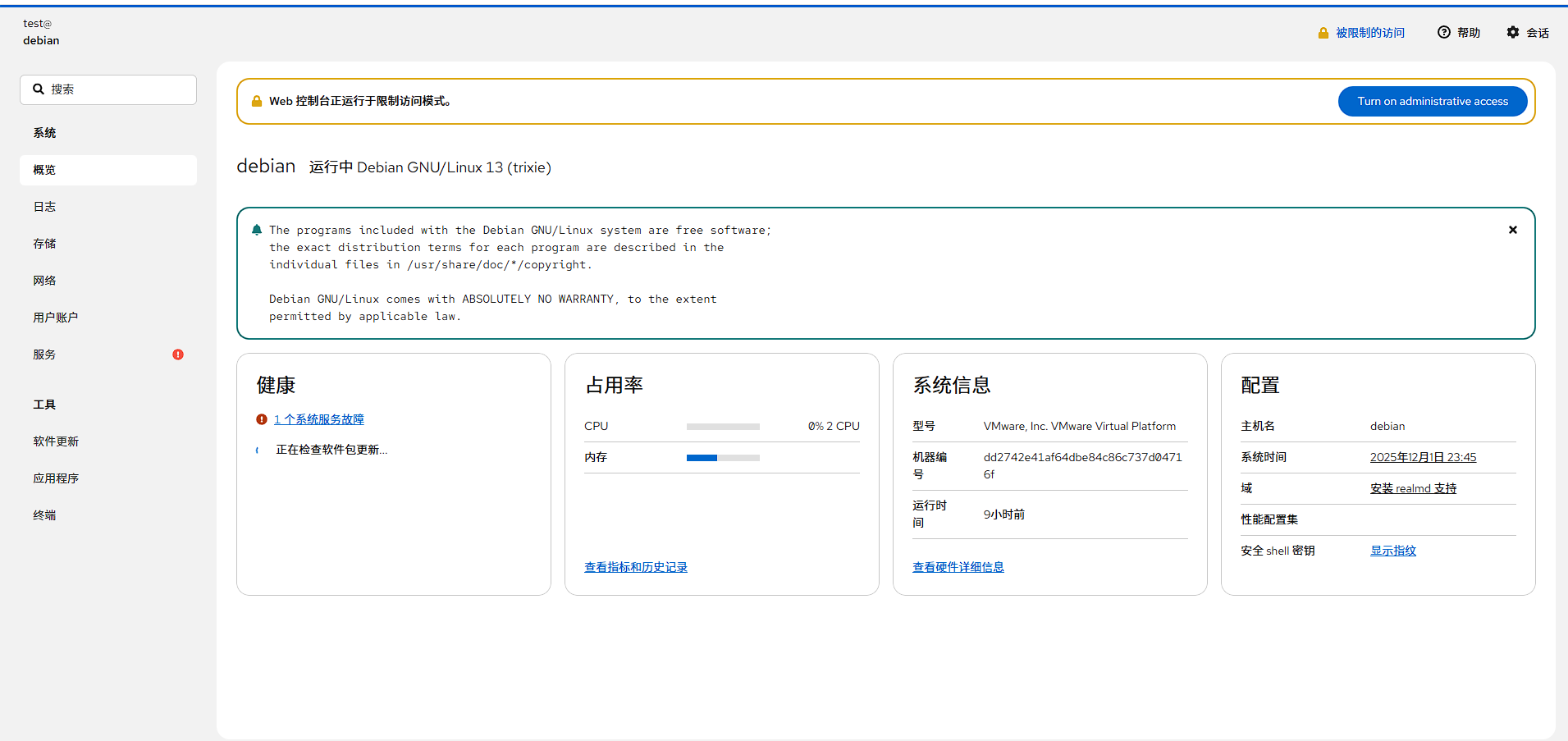
左边一列导航栏,右边是实时的 CPU、内存、网络、磁盘 I/O 的波形图。这图表不是那种卡顿的静态图,是实时流动的,看着那个 CPU 曲线在那跳动,说实话,有一种莫名的治愈感。
特别是当服务器负载高的时候,你一眼就能看出是 CPU 爆了还是内存炸了,不用再去敲 top 然后眯着眼睛找那一行跳动的数字。
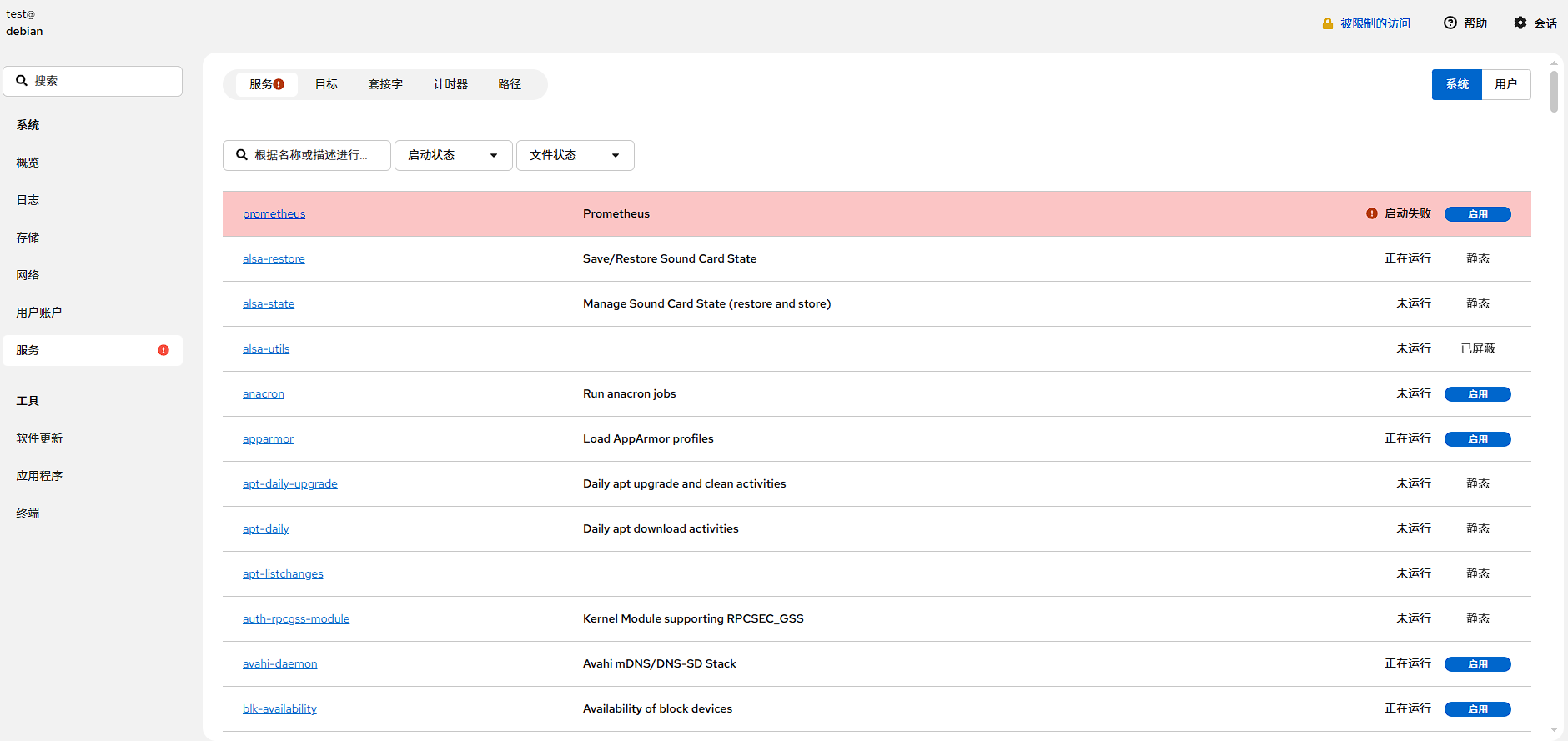
而且它顶部有个红条或者是蓝条,系统如果有问题,比如有服务挂了,右上角立马给你亮个感叹号,点进去就能直接看到是哪个服务在作妖。
核心功能大起底:它能干啥?
光好看没用,咱得看疗效。
1. 存储管理:新手的救星,老手的福音
这是我最推崇的功能,没有之一。
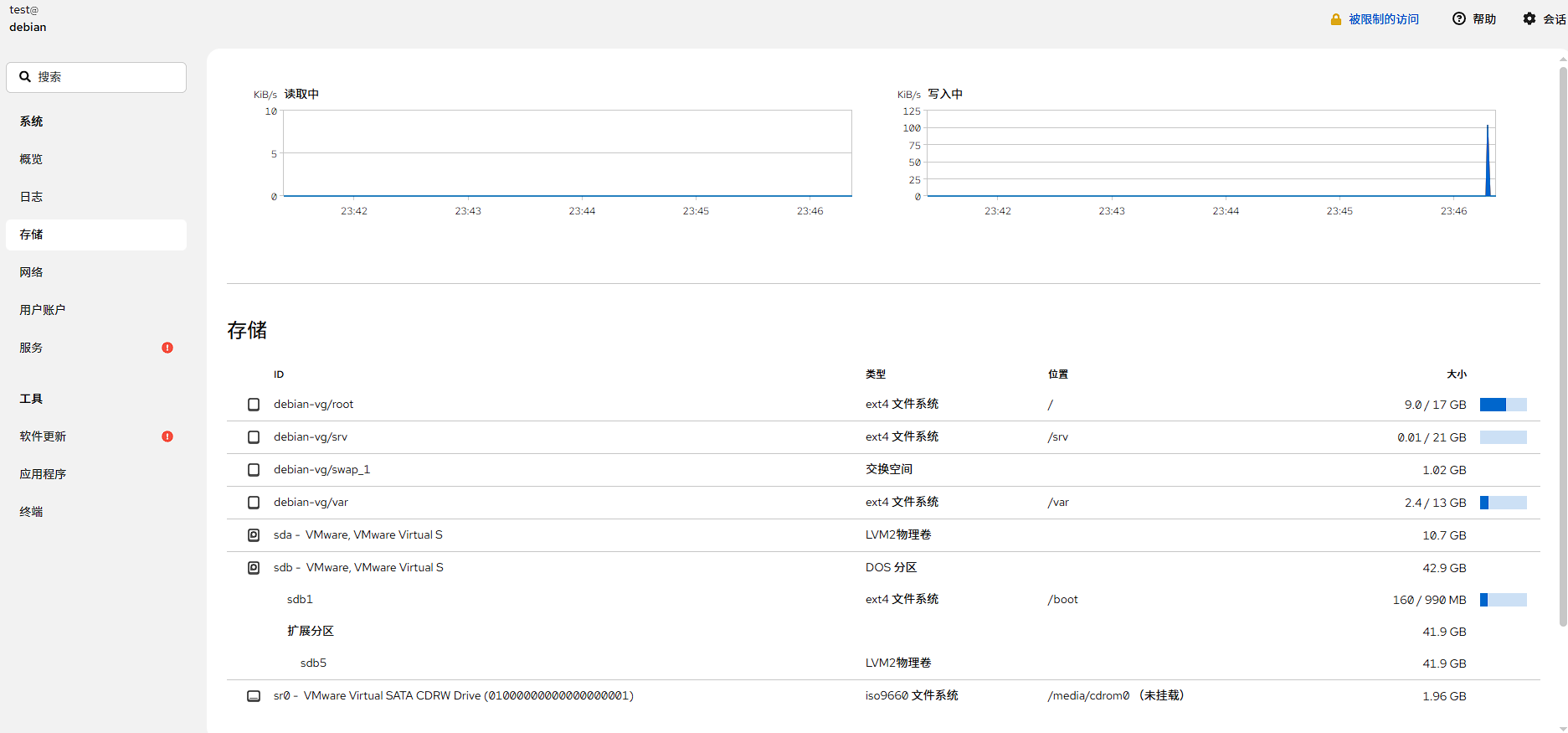
Linux 的存储管理对很多人来说是个噩梦。什么物理卷(PV)、卷组(VG)、逻辑卷(LV),还有文件系统格式化、挂载点……这一套流程下来,老手有时候手滑都能敲错,更别说新手了。
在 Cockpit 的“存储”页面,这一切变得异常简单。
它能直接识别你插上的新硬盘。你想做个 RAID?点两下鼠标,选 RAID 级别,选盘,搞定。你想扩容一个 LVM?在界面上拖动一下滑块,或者输入个数字,点“扩容”,后台自动给你跑 lvextend 和 xfs_growfs(或者 resize2fs)。
我之前有个旧服务器,盘乱七八糟的,我就用 Cockpit 上去理了一遍。它还能读硬盘的 SMART 信息,直接告诉你这块盘是不是快挂了。这比我去装个 smartmontools 然后敲命令看那一堆十六进制代码要直观太多了。
我甚至还试过用它做 iSCSI 挂载,也是傻瓜式操作。对于那些不常碰存储配置的开发人员或者兼职运维来说,这个功能简直就是救命稻草。
2. 网络配置:告别 vi /etc/sysconfig/network-scripts/...
以前配个网桥(Bridge)或者做个双网卡绑定(Bonding),得去目录下面建配置文件,还得小心翼翼地检查 DEVICE 名、UUID 啥的,写错了重启网络服务就失联,还得跑机房接显示器。
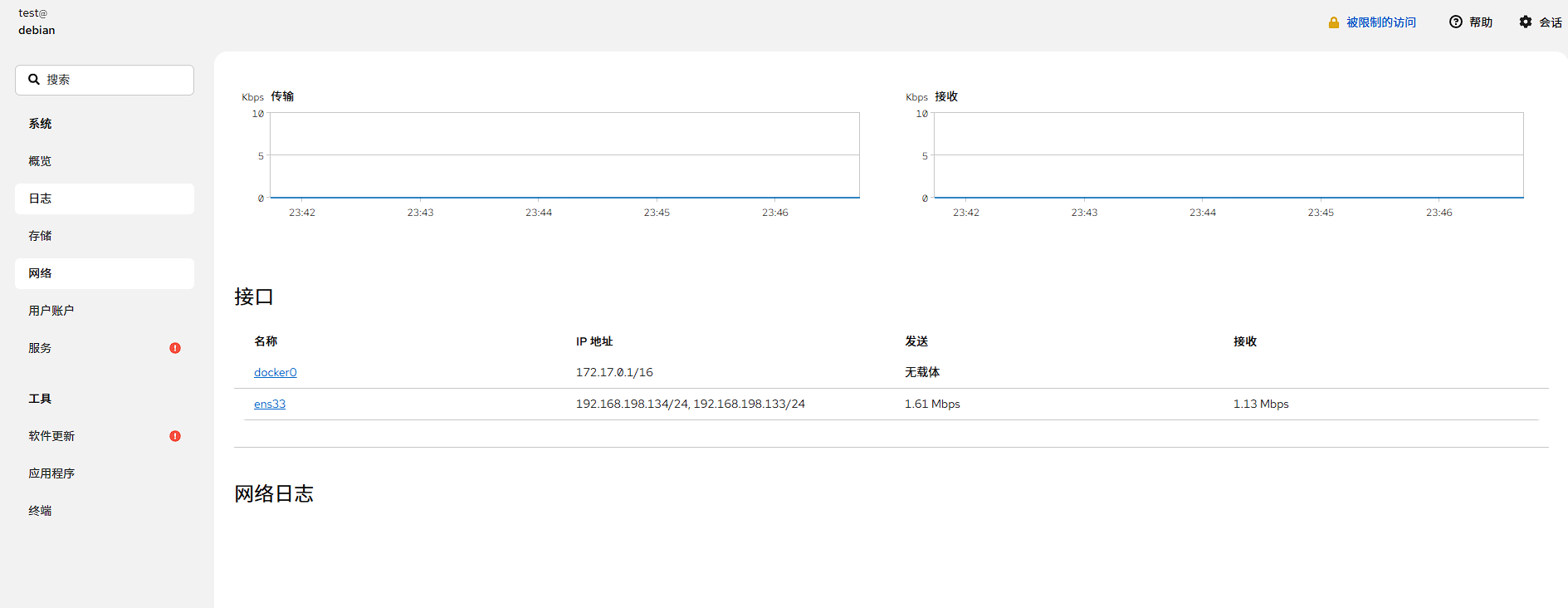
Cockpit 里配网络,直接利用 NetworkManager 的能力。你想做 Bonding?点击“添加绑定”,选模式(比如 active-backup 或者 802.3ad),勾选那两块网卡,填个 IP,应用。
只要你不是手抖把管理口的 IP 设错了,基本都能一次成。它还会给你画出网络流量图,哪个网卡在跑流量一目了然。
3. 容器管理:Podman 的最佳拍档
现在的 RHEL/CentOS 8 以后,默认容器引擎是 Podman,不是 Docker 了。虽然命令差不多,但很多人还是不习惯。
Cockpit 有个 cockpit-podman 的插件(需要单独装一下,yum install cockpit-podman)。装好后,你就能在网页上管理镜像和容器了。
你可以直接搜索镜像、拉取、运行。最酷的是,它能帮你把容器的端口映射、环境变量、挂载卷都通过图形化界面配好。有时候我想临时起个 Nginx 测个页面,懒得写 docker-compose 或者是敲那一长串命令,直接在界面上点两下,齐活。
它还能监控容器的资源使用情况,CPU、内存吃了多少,日志输出了啥,都能看。虽然比不上 Portainer 那么专业,但作为系统自带的管理工具,完全够用了。
4. 那个“万能”的终端
你可能会说:“悠悠,我就喜欢敲命令,这界面再好,有些复杂操作还是不行啊。”
没关系,Cockpit 下方直接集成了一个全功能的 Web 终端。
你点开它,就是一个标准的 Shell 窗口。这有啥用?大有用处!
想象一下,你周末在外面浪,突然公司打电话说服务器崩了。你手边没电脑,只有个 iPad 甚至只有个手机。你指望在手机上装个 SSH 客户端敲命令?那输入法能把你逼疯。
这时候你打开浏览器,登进 Cockpit,切到终端界面。虽然屏幕小点,但至少能用。我就干过这事,在地铁上用手机浏览器重启了一个卡死的 Java 进程,那种感觉,真的像是黑客附体(虽然姿势有点狼狈)。
还有些隐藏的小彩蛋
除了上面那些大块头功能,还有些细节做得挺到位。
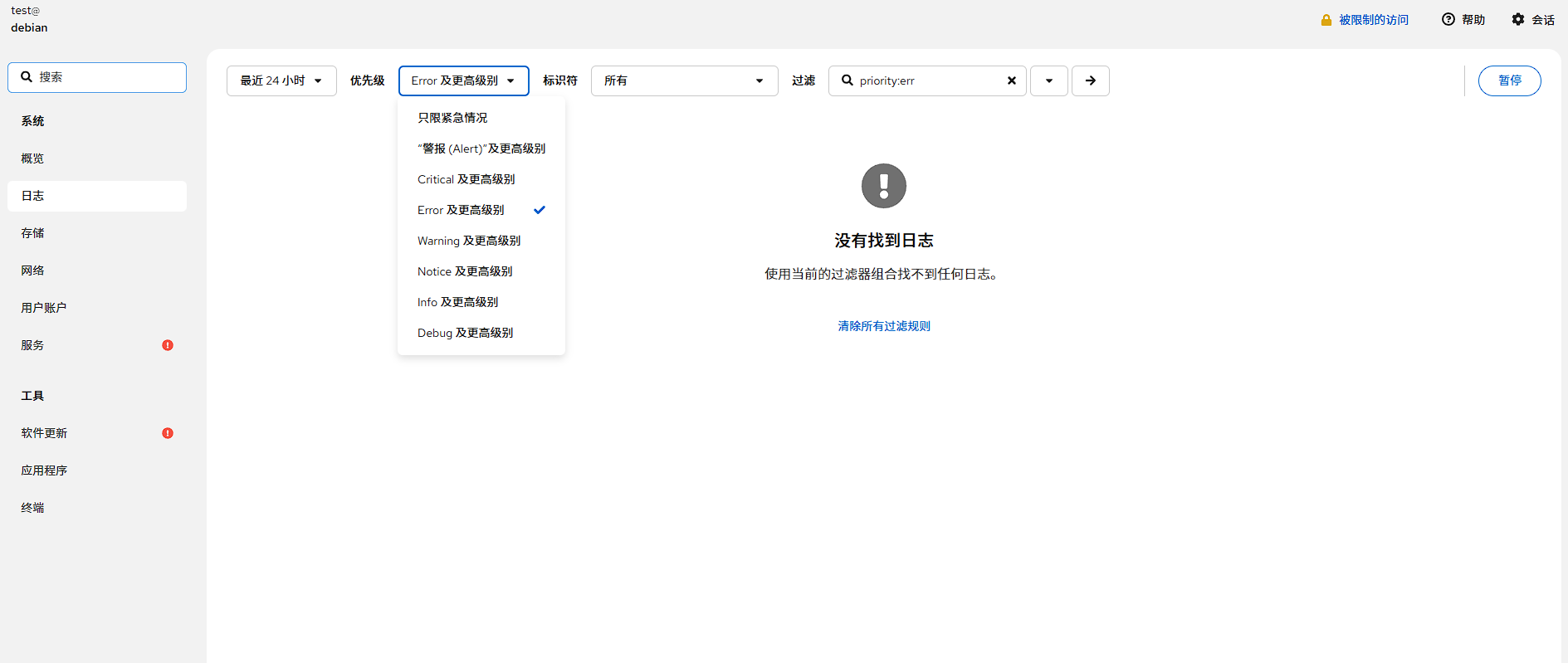
- 日志查看(Logs): 它是直接读 journald 的日志。你可以按时间范围、按严重等级(比如只看 Error)、按服务名称来过滤。这比
journalctl -xe然后在那翻页要爽多了。 - 软件更新: 它能列出系统所有可用的更新包,你可以选择性地更新,还能配置自动更新策略。对于那种几百台机器的批量运维它可能不行,但对于手里攥着几台关键服务器的场景,这点一下很方便。
- 多机管理: 这功能有点鸡肋但也有用。你可以在一台 Cockpit 上把其他开了 Cockpit 的服务器加进来,做成一个简易的控制台。虽然不能批量操作,但切换着看状态还是挺方便的。
- SELinux 排错: 哎哟这个得提一嘴。SELinux 这玩意儿,懂得都懂,平时报错了都不知道哪拦的。Cockpit 会把 SELinux 的报警归类,有时候还会给出修复建议(虽然我一般建议直接
setenforce 0,哈哈,开玩笑的,生产环境别乱搞)。
咱们来聊聊它的局限性
吹了半天,也不能把人家捧杀。悠悠我也是个实诚人,这东西不是万能的。
首先,它不适合大规模集群管理。你有 1000 台服务器,你不可能一台台登网页去点吧?那是 Ansible、SaltStack、K8s 的活儿。Cockpit 是“单机管理神器”,或者说是“小规模集群的瑞士军刀”。
其次,它不能完全替代命令行。很多深层调优、复杂的配置文件修改,还得靠 vi。Cockpit 只能覆盖 80% 到 90% 的日常高频操作。
还有就是安全问题。毕竟把管理端口(9090)暴露在公网是很危险的。虽然它走 SSH 认证,但我强烈建议,要么改端口,要么只允许内网访问,或者前面挡个 VPN/堡垒机。千万别直接裸奔在公网,那简直是给黑客送人头。
为什么我推荐你去试试?
我知道,很多老运维(包括我自己)有一种执念,觉得用 GUI 就是“不专业”。
但我现在的逻辑是:工具是为人服务的。
如果一个工具能让我少记两个参数,能让我直观地看到磁盘是不是快满了,能让我在手机上也能应急处理故障,那它就是好工具。
特别是对于现在很多刚转行做运维,或者开发转运维的朋友,Linux 的门槛确实高。Cockpit 给了你一个缓冲带,让你在熟悉系统架构的同时,不至于被黑窗口劝退。
而且,Cockpit 的设计哲学非常克制。它没有试图去创造一套新的配置语法,它只是把系统原有的能力可视化了。这就很高级。它尊重系统,也尊重使用者。
我就遇到过好几次,半夜脑子不清楚的时候,对着黑屏幕不敢敲回车。但在图形界面上,看着那个“删除”按钮,你会下意识地多确认一眼,这就是 GUI 的容错价值。
总结一下
Cockpit 就像是你服务器的“智能仪表盘”。它不会抢你的方向盘,但它能告诉你现在的速度、油量,还能帮你自动泊车。
在这个都在追求自动化的时代,保留这么一个精致、好用、随手可得的手动管理入口,其实是一种安全感。
不管你是刚入门的小白,还是头发日渐稀疏的大佬,我都建议你在你的服务器上装一个 Cockpit。哪怕你一年只用它一次,那一次可能就是你没带电脑、或者系统挂得只剩 SSH 能连的时候,它能救你的命。
别跟工具过不去,让自己舒服点,不丢人。
好了,今天的分享就到这儿。如果你也折腾过 Cockpit,或者有其他好用的管理工具,欢迎在评论区跟我唠唠。比如那个 Portainer,或者宝塔面板,咱们可以对比着聊聊。
我是悠悠,一个喜欢瞎折腾、说真话的IT老兵(划掉,是永远年轻的运维人)。
写文章不易,全靠一口仙气吊着。如果您觉得这篇文对您哪怕有一丁点帮助,或者逗您乐了一下:
请关注我的公众号 @运维躬行录
动动您发财的小手,点个【在看】和【转发】。您的每一次互动,都是我继续更新、继续掉头发的动力!咱们下期见!